ChatGPT Canvas: Richtlinienentwurf überarbeiten, Vorgaben bewahren
Ein vierstufiger Canvas-Workflow, um einen Richtlinienabschnitt zu ändern, während feste Anforderungen, Versionsverlauf und menschliche Genehmigung erhalten bleiben.

Ein Richtlinienentwurf scheitert selten, weil der erste Satz schwach war. Er scheitert, wenn spätere Überarbeitungen stillschweigend den Umfang ändern, eine Ausnahme entfernen oder eine wichtige Kontrolle aufweichen. ChatGPT Canvas kann die Überarbeitung erleichtern, da Sie an einem Dokument arbeiten, einen Abschnitt hervorheben und Änderungen im Kontext überprüfen können. Aber die Oberfläche ist nicht die Kontrolle. Die Kontrolle ist der Brief, den Sie außerhalb des Entwurfs aufbewahren, und die Größe jeder Änderung, die Sie zulassen.
Diese Lektion verwendet eine fiktive Richtlinie für hybrides Arbeiten. Die Vorgaben erfordern fünf Dinge: Mitarbeiter dürfen zwei Tage pro Woche remote arbeiten; Manager genehmigen Ausnahmen; Kundendaten bleiben in genehmigten Systemen; Anpassungen für Barrierefreiheit bleiben möglich; und die Personalabteilung trifft die endgültige Entscheidung. Ziel ist es nicht, die Richtlinie von der KI schreiben zu lassen. Es geht darum, einen unklaren Absatz zu überarbeiten, ohne diese fünf Akzeptanzkriterien zu verlieren.
Verwenden Sie die LOCK-Revisionsschleife
LOCK: Begrenzte Bearbeitung in Canvas
Vorgaben festlegen
Schreiben Sie Zweck, Zielgruppe, nicht verhandelbare Fakten, erforderliche Ausnahmen und den Genehmigungsverantwortlichen außerhalb des Entwurfs. Behandeln Sie diese als Akzeptanzkriterien.
Arbeitskopie öffnen
Fügen Sie eine Kopie in Canvas ein. Lassen Sie das genehmigte Quelldokument unverändert und befolgen Sie die Datenrichtlinien Ihrer Organisation.
Einen Abschnitt ändern
Markieren Sie nur den Absatz, den Sie überarbeiten möchten. Fordern Sie eine begrenzte Änderung an und geben Sie an, was sich nicht ändern darf.
Behalten oder wiederherstellen
Lesen Sie das Ergebnis anhand der Vorgaben, prüfen Sie die geänderte Formulierung und stellen Sie eine frühere Version wieder her, wenn die Bearbeitung zu Abweichungen führt.
Die aktuelle Canvas-Anleitung von OpenAI besagt, dass Sie einen Abschnitt hervorheben, Inline-Vorschläge anfordern, direkt bearbeiten und frühere Versionen wiederherstellen können. Diese Funktionen unterstützen eine enge Überprüfungsschleife. Sie beweisen nicht, dass der neue Text korrekt, rechtmäßig oder genehmigt ist. Der Richtlinienverantwortliche vergleicht das Ergebnis immer noch mit der autorisierten Quelle, prüft lokale Anforderungen und entscheidet, ob die Überarbeitung akzeptabel ist.
Eine ausgearbeitete Richtlinienüberarbeitung
Angenommen, der Entwurf besagt: „Mitarbeiter dürfen von zu Hause aus arbeiten, wenn ihr Vorgesetzter zustimmt.“ Es ist kurz, aber es lässt die Zwei-Tage-Grenze weg, sagt nichts über genehmigte Systeme und könnte Anpassungen für Barrierefreiheit als Ermessenssache erscheinen lassen. Eine an das gesamte Dokument gerichtete Anfrage wie „diese Richtlinie klarer machen“ gibt dem Modell die Freiheit, Abschnitte zu ändern, die bereits in Ordnung waren. Eine begrenzte Anfrage verkleinert die Überprüfungsfläche.
Sie bearbeiten nur den hervorgehobenen Absatz in dieser Richtlinie für hybrides Arbeiten.

Ziel: Die Regel für einen Mitarbeiter, der sie zum ersten Mal liest, klar verständlich machen.

Halten Sie diese Fakten unverändert:
- Remote-Arbeit ist normalerweise auf zwei Tage pro Woche begrenzt;
- Manager genehmigen Ausnahmen;
- Kundendaten müssen in genehmigten Unternehmenssystemen verbleiben;
- Anpassungen für Barrierefreiheit bleiben möglich;
- Die Personalabteilung trifft die endgültige Entscheidung.

Verwenden Sie klares, einfaches Deutsch und nicht mehr als 90 Wörter. Fügen Sie keine rechtlichen Behauptungen hinzu oder ändern Sie andere Abschnitte. Listen Sie nach dem Absatz jedes Akzeptanzkriterium auf und zeigen Sie, wo die Formulierung es bewahrt.
Ein überarbeiteter Absatz, gefolgt von einer fünfstufigen Nachverfolgung, die zeigt, wo jede feste Anforderung erscheint.
Die Nachverfolgung ist eine Überprüfungshilfe, kein Beweis. Überprüfen Sie jede Behauptung in der genehmigten Richtlinie und den geltenden Anweisungen.
Lesen ist der Anfang. Üben macht den Unterschied.
Jetzt starten| Umfassende Neufassung | Gezielte Änderung in Canvas | |
|---|---|---|
| Umfang | Das gesamte Dokument kann sich verändern | Nur ein markierter Abschnitt ändert sich |
| Vorgaben | Oft nur angedeutet | Als Akzeptanzkriterien festgehalten |
| Prüfung | Groß und schwer vergleichbar | Klein genug für die Prüfung Zeile für Zeile |
| Wiederherstellung | Das Original ist eventuell schwer rekonstruierbar | Eine frühere Version kann wiederhergestellt werden |
Überprüfen Sie die Änderung, nicht das Vertrauen
Lesen Sie die Ausgabe zweimal. Vergleichen Sie zuerst die Bedeutung: Wer darf handeln, unter welchen Bedingungen, mit welcher Ausnahme und wer entscheidet. Vergleichen Sie zweitens den Ausdruck: Ist der Satz klar, spezifisch und verwendbar? Ein ausgefeilter Absatz kann immer noch falsch sein. Wenn Canvas meldet, dass es jedes Kriterium bewahrt hat, überprüfen Sie die Formulierung selbst. Akzeptieren Sie keine Selbstprüfung als unabhängigen Beweis.
Richtlinien-Revisions-Gate
- Nur der markierte Abschnitt wurde geändert.
- Jede nicht verhandelbare Vorgabe aus dem externen Briefing ist noch enthalten.
- Es wurden keine neuen rechtlichen, sicherheitsbezogenen oder arbeitsrechtlichen Aussagen eingeführt.
- Ausnahmen und Entscheidungsverantwortung bleiben eindeutig.
- Eine verantwortliche Person hat den Entwurf mit der freigegebenen Quelle verglichen.
- Die endgültige Fassung durchläuft den normalen Ablage- und Freigabeprozess.
Verwenden Sie eine sichere Arbeitskopie
Fügen Sie keine persönlichen, vertraulichen oder eingeschränkten Daten in einen nicht genehmigten Dienst ein. Workspace-Einstellungen und Vertragsbedingungen sind wichtig. Auch wenn Geschäftsdaten standardmäßig vom Modelltraining ausgeschlossen sind, gelten weiterhin die Zugriffs-, Aufbewahrungs- und Genehmigungsregeln Ihrer Organisation.
Machen Sie die Bearbeitung zu einer wiederholbaren Gewohnheit
- Wählen Sie einen risikoarmen Absatz aus einem fiktiven oder für Schulungen freigegebenen Dokument.
- Notieren Sie vier bis sechs Akzeptanzkriterien außerhalb des Entwurfs.
- Öffnen Sie eine Arbeitskopie in Canvas und markieren Sie nur diesen Absatz.
- Führen Sie einen begrenzten Prompt mit Ziel, festen Fakten und verbotenen Änderungen aus.
- Vergleichen Sie das Ergebnis Zeile für Zeile und stellen Sie einmal die vorherige Version wieder her.
- Speichern Sie nur die Fassung, die den normalen menschlichen Freigabeprozess besteht.
Verbinden Sie diesen Ansatz als Nächstes mit Bokilis Anleitungen zum Definieren von „Fertig“ vor der KI-Delegation, zum Durchführen eines Prompt-Experiments mit einer Variablen und zum Schützen sensibler Daten vor Prompts. Canvas macht gezielte Überarbeitungen sichtbar. Ein festgelegter Brief, eine kleine Bearbeitung und eine menschliche Entscheidung machen sie zuverlässig.
Quellen
- Was ist Canvas in ChatGPT und wie verwende ich es? — OpenAI Help Center
- Einführung in Canvas — OpenAI
- Daten, Freigabe und Datenschutz in ChatGPT Business — OpenAI Help Center
Lesen ist der Anfang. Üben macht den Unterschied.
Bokili macht aus solchen Fähigkeiten Zehn-Minuten-Missionen für das ganze Team – mit sofortigem Feedback und sichtbarem Fortschritt.
Jetzt startenWeiterlesen
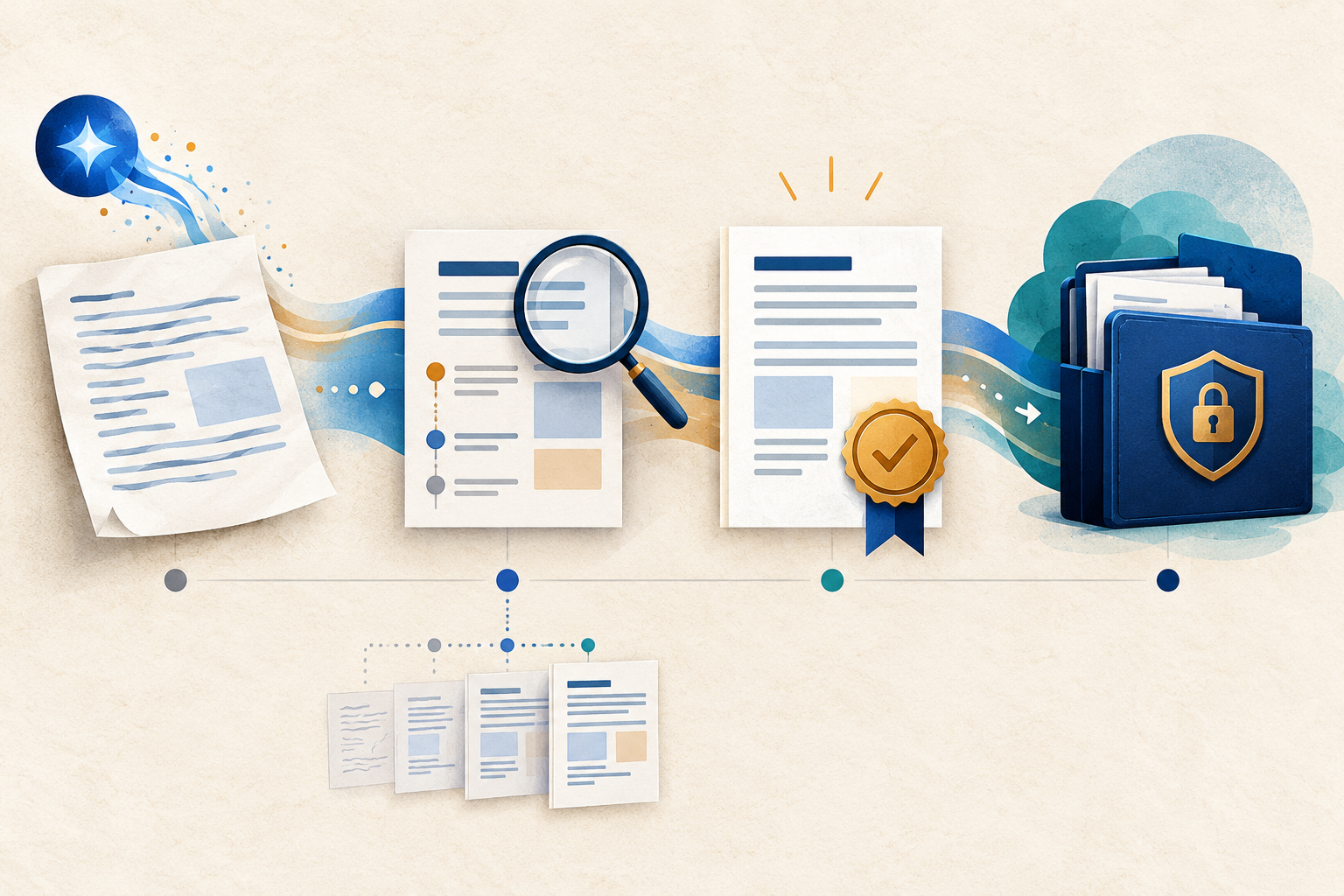
KI-Training für Mitarbeitende: Entwürfe von offiziellen Dokumenten trennen
Ein vierstufiger Pfad – Entwurf, Geprüft, Genehmigt, Erfasst – verhindert, dass KI-generierte Inhalte versehentlich zu Unternehmensfakten werden.
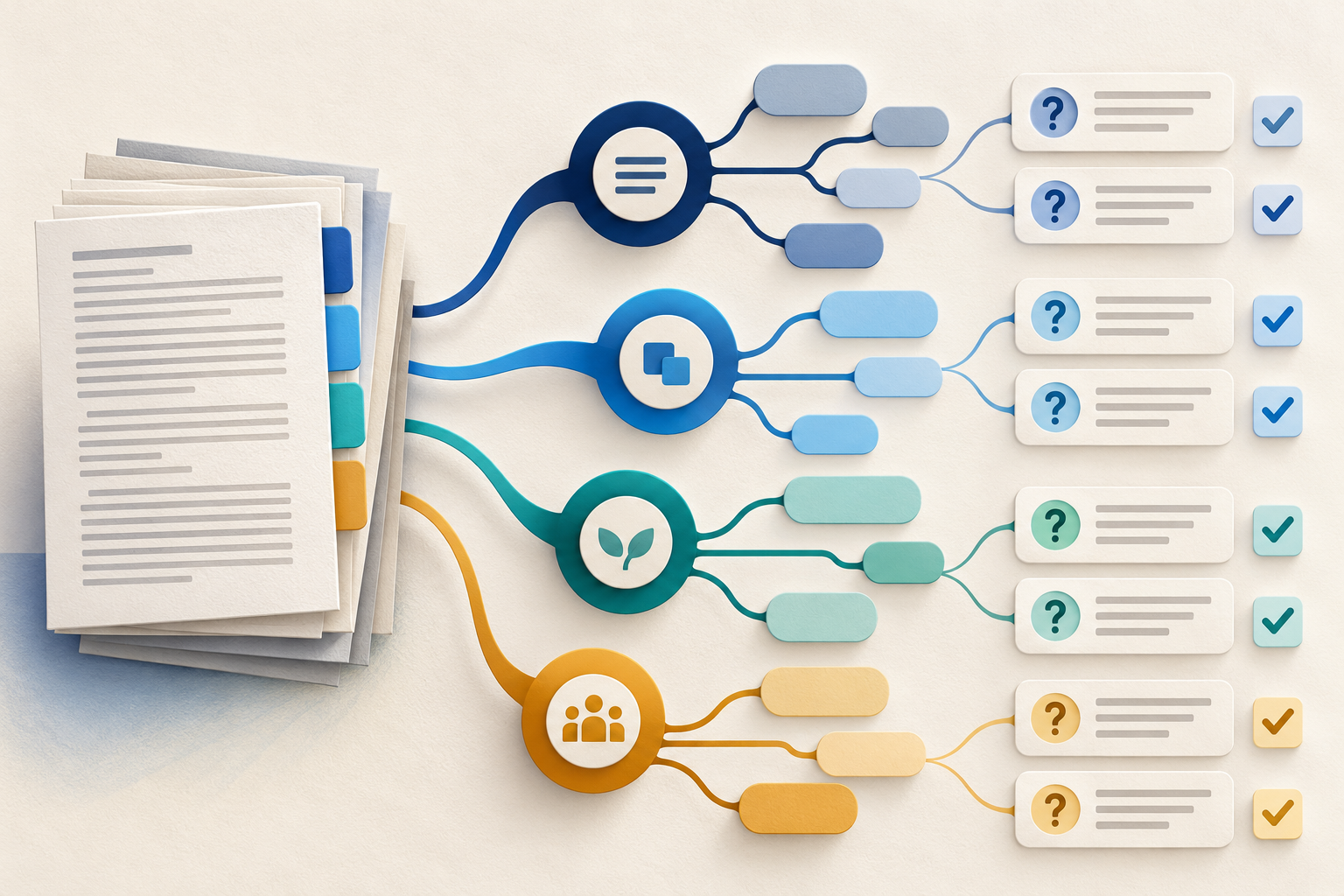
Gemini Notebook Mind Maps: Richtlinien in Fragen verwandeln
Nutzen Sie eine Gemini Notebook Mind Map als Fragenindex für lange Richtlinien – prüfen Sie die Quelle, bevor Sie einer Antwort vertrauen.
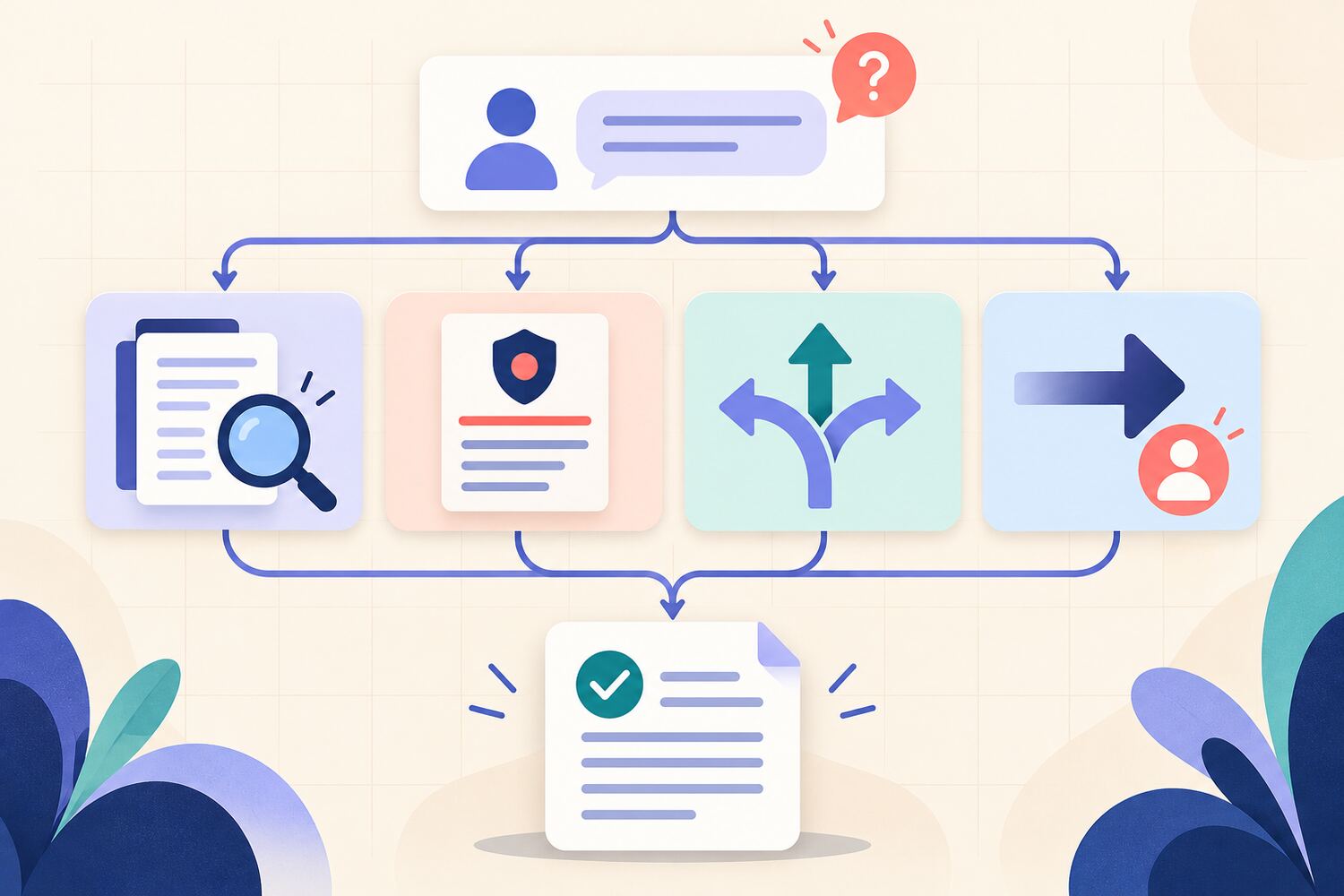
KI-Training für HR: Richtlinienfragen in vier Schritten
Trainieren Sie HR-Teams darin, Quelle, schriftliche Regel, menschliches Ermessen und nächsten Schritt zu trennen, bevor ein KI-Entwurf zur Antwort wird.