

Formation ChatGPT : s'entraîner à déléguer un projet partagé
Apprenez à vos équipes à limiter le contexte, choisir le bon accès, tester la vue du destinataire et révoquer les droits.
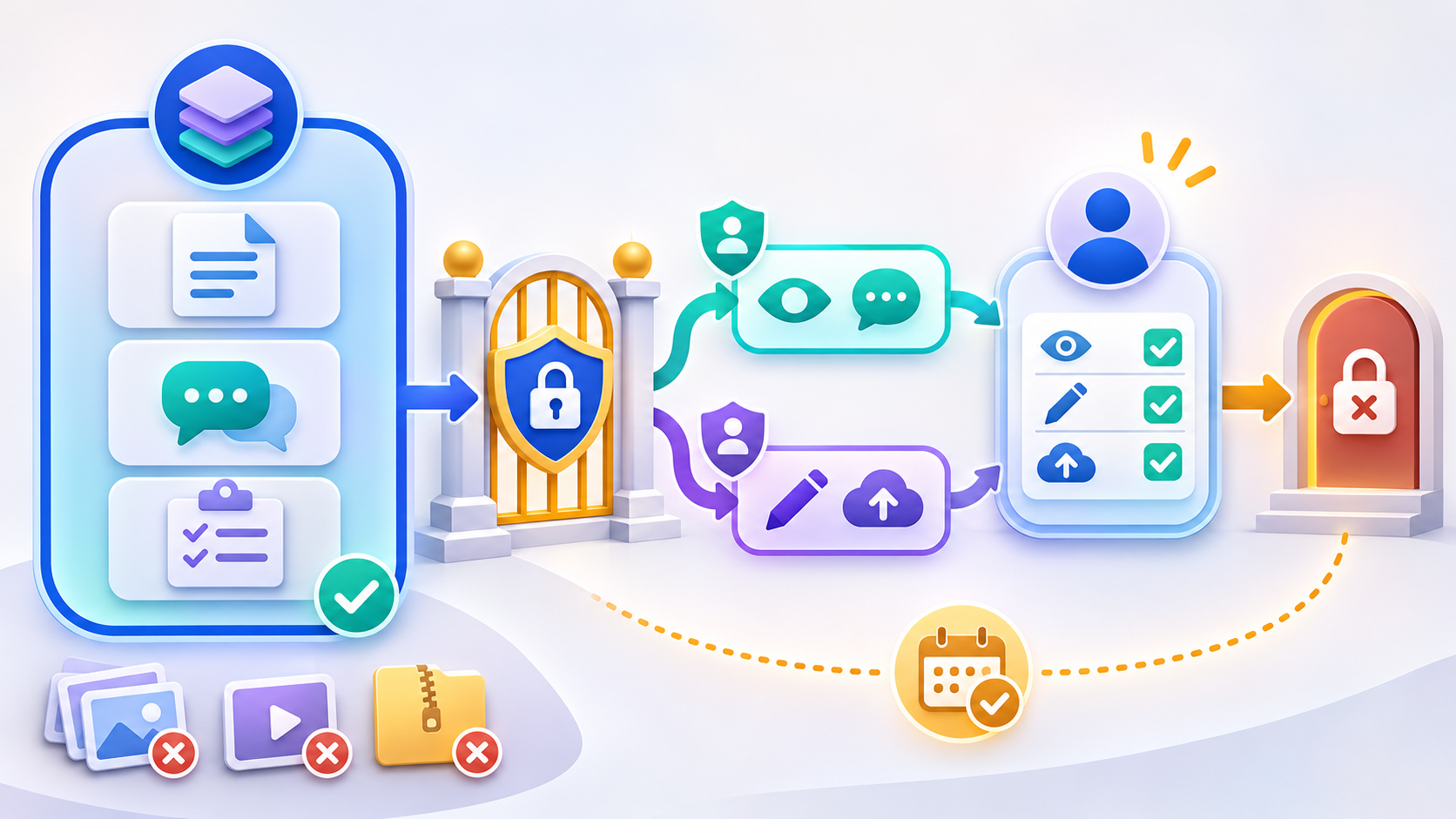
La formation ChatGPT des collaborateurs commence souvent par les prompts. Le travail collaboratif exige une autre compétence : décider quel contexte un tiers peut voir et modifier. Dans un projet partagé, chats, fichiers et instructions sont regroupés. Une délégation hâtive peut donc exposer des documents de travail ou accorder plus de contrôle que la tâche ne l'exige.
La leçon est simple : ne partagez pas tout l'espace de travail par réflexe. Entraînez-vous à faire une délégation maîtrisée. Limitez le projet aux documents pertinents, choisissez le niveau d'accès le plus restrictif, testez la vue du destinataire et révoquez l'accès une fois le travail terminé. Une simple fonctionnalité devient ainsi une bonne habitude de travail.
Utilisez SHARE pour une délégation de projet plus sûre
La méthode SHARE
Cadrer le travail
Définissez le livrable, l'échéance et la tâche exacte du collaborateur avant de modifier l'accès.
Limiter le contexte
Retirez les chats, fichiers et instructions dont le collaborateur n'a pas besoin.
Attribuer l'accès à bon escient
Choisissez l'accès 'chat' si la personne doit travailler avec le contexte ; n'utilisez l'accès 'modification' que si elle doit maintenir le projet.
Vérifier la vue du destinataire
Vérifiez ce que la personne peut voir, ajouter ou modifier, y compris les permissions plus élevées héritées d'un groupe.
Clôturer proprement
À la fin, retirez le membre ou restreignez le lien, puis archivez le livrable final dans le bon système.
La documentation d'OpenAI indique que les projets partagés regroupent chats, fichiers et instructions dans un espace collaboratif. Un chat déplacé hérite des instructions et fichiers du projet. Les projets partagés ont une mémoire dédiée : le travail reste confiné au projet, mais chaque élément ajouté devient partie intégrante du contexte partagé. Cette frontière n'est utile que si le projet lui-même reste ciblé.
Accès 'chat' et 'modification' : deux usages différents
| Accès | Ce que le collaborateur peut faire | À utiliser lorsque | |
|---|---|---|---|
| Chat | Voir les chats, fichiers et instructions du projet et interagir avec eux, sans pouvoir inviter d’autres personnes. | La personne a besoin du contexte pour produire ou relire un travail, mais ne gère pas le projet. | |
| Modification | Mettre à jour les instructions, ajouter ou retirer des fichiers et inviter d’autres personnes, sans pouvoir retirer les membres existants. | La personne partage la responsabilité de la maintenance du projet. | |
| Groupe + individu | La permission la plus élevée s’applique si les accès de groupe et individuel diffèrent. | Vérifiez les deux chemins avant de croire que le réglage le plus bas contrôle l’accès. | |
| Lien de partage | L’accès peut être limité aux invités ou élargi selon l’offre et les paramètres de l’espace. | Utilisez-le après avoir confirmé qui peut ouvrir le lien et si cela correspond à la tâche. |
Le projet est le périmètre de partage
Un collaborateur ne reçoit pas uniquement le chat auquel vous pensiez. Il travaille à partir de tous les chats, fichiers et instructions du projet. Ne déplacez ou n'ajoutez des éléments qu'après avoir vérifié qu'ils relèvent bien du périmètre partagé.
Exemple pratique : déléguer un brief de lancement sans partager toutes les archives
Lire, c'est bien. Pratiquer, ça change tout.
CommencerUn chef de produit utilise un projet pour un lancement. Il contient des fiches produit validées, un guide de communication, des notes d'entretiens clients, un ancien débat sur les prix et plusieurs brouillons de conversations. Un collègue doit produire un brief de lancement interne d'une page. Partager le projet existant lui donnerait bien plus de contexte que nécessaire.
Le chef de produit crée ou nettoie un projet dédié avec trois fichiers validés : les fiches produit, le guide de communication et le calendrier de lancement. Les instructions demandent de citer ces fichiers, de signaler toute information manquante et de ne pas inventer de témoignages clients. Le collègue reçoit un accès 'chat', car il doit rédiger et poser des questions, pas modifier les instructions ou inviter d'autres personnes. Avant d'envoyer l'invitation, il ouvre la liste des membres, confirme qu'aucun groupe ne dispose d'un accès supérieur et vérifie les paramètres du lien.
Une fois le brief approuvé, le document final est transféré dans le système de référence de l'équipe. Le chef de produit révoque l'accès si la collaboration est terminée et évalue s'il faut conserver ce projet pour un prochain lancement. La délégation est assez simple pour être inspectée et facile à expliquer.
S'entraîner à déléguer avant un vrai projet
- 1
Définir la tâche du destinataire
Une seule phrase : « Créer X à partir de Y avant Z. » Une tâche vague entraîne un accès vague.
- 2
Inventorier le contexte
Listez chaque chat, fichier et instruction du projet. Indiquez pour chacun s'il est nécessaire, optionnel ou hors périmètre.
- 3
Épurer le projet
Supprimez les éléments superflus ou créez un projet dédié pour la collaboration.
- 4
Définir la permission
Choisissez l'accès ('chat' ou 'modification') selon le travail à effectuer, non selon l'ancienneté ou la commodité.
- 5
Tester et clôturer
Confirmez la liste des membres, les paramètres du lien et les actions du destinataire ; prévoyez quand l'accès sera revu ou révoqué.
Vérification avant partage
- La tâche et le livrable attendu sont clairs.
- Chaque fichier et chat est utile à cette tâche.
- Les instructions du projet sont à jour et peuvent être partagées.
- Le collaborateur dispose de l’accès le plus bas qui lui permet de travailler.
- L’appartenance à un groupe n’augmente pas discrètement la permission.
- Le paramètre du lien correspond au public visé.
- Une date de revue ou de retrait est prévue.
Intégrer la gestion des accès à la formation
Une présentation de l'outil montre où se trouve le bouton 'Partager'. La formation doit aussi leur apprendre à choisir, justifier et vérifier un accès. Utilisez un projet d'entraînement anodin avec des fichiers fictifs. Donnez aux apprenants une tâche, demandez-leur de supprimer le contexte inutile, de choisir un accès ('chat' ou 'modification') et d'expliquer ce qui les ferait changer d'avis. Puis, un binôme évalue la délégation du point de vue du destinataire.
- Créez un projet d’entraînement avec deux fichiers utiles et un fichier clairement hors sujet.
- Ajoutez une instruction qui définit le livrable et une limite à respecter.
- Définissez une tâche pour le destinataire et choisissez entre accès chat et modification.
- Retirez le fichier inutile, puis vérifiez les membres et les paramètres du lien.
- Expliquez votre choix en deux phrases et indiquez quand l’accès doit prendre fin.
L'objectif n'est pas de compliquer la collaboration, mais de rendre ses limites visibles. Lorsque les collaborateurs peuvent délimiter le contexte, gérer les accès, prévisualiser le rendu et valider le transfert, un Projet partagé devient un véritable espace de travail, et non une archive incontrôlée. Consultez les guides Bokili pour maîtriser la mémoire projet, enregistrer une réponse vérifiée et gérer les textes importés en toute sécurité.
Sources
- Projets dans ChatGPT — Centre d’aide OpenAI
- Utiliser les projets dans ChatGPT — OpenAI Academy
- Formation IA pour les responsables RH et L&D — Bokili
Lire, c'est bien. Pratiquer, ça change tout.
Bokili transforme ce type de compétence en missions de dix minutes pour toute l'équipe, avec un retour immédiat et une progression visible.
CommencerÀ lire ensuite

Formation à l'IA : marquer une pause avant d'enregistrer une réunion
Apprenez aux collaborateurs une vérification en cinq points (objectif, information, données sensibles, outils approuvés, utilisation ultérieure) avant d'activer un enregistreur IA.

L'esprit critique n'est pas un module de formation IA
Rendez le discernement visible : ajoutez une question-défi et une correction à chaque exercice pratique d'IA.

Formation à l’IA pour les salariés : deux étapes dans l’onboarding
Intégrez la formation IA à l'onboarding : un exercice pratique la première semaine, puis un test de transfert une fois le workflow assimilé.