

Avant d'importer une capture d'écran dans une IA, analysez tout le cadre
Une capture d'écran peut révéler noms, notifications, comptes et contexte privé inutiles à la tâche IA. Utilisez la checklist FRAME avant l'envoi.
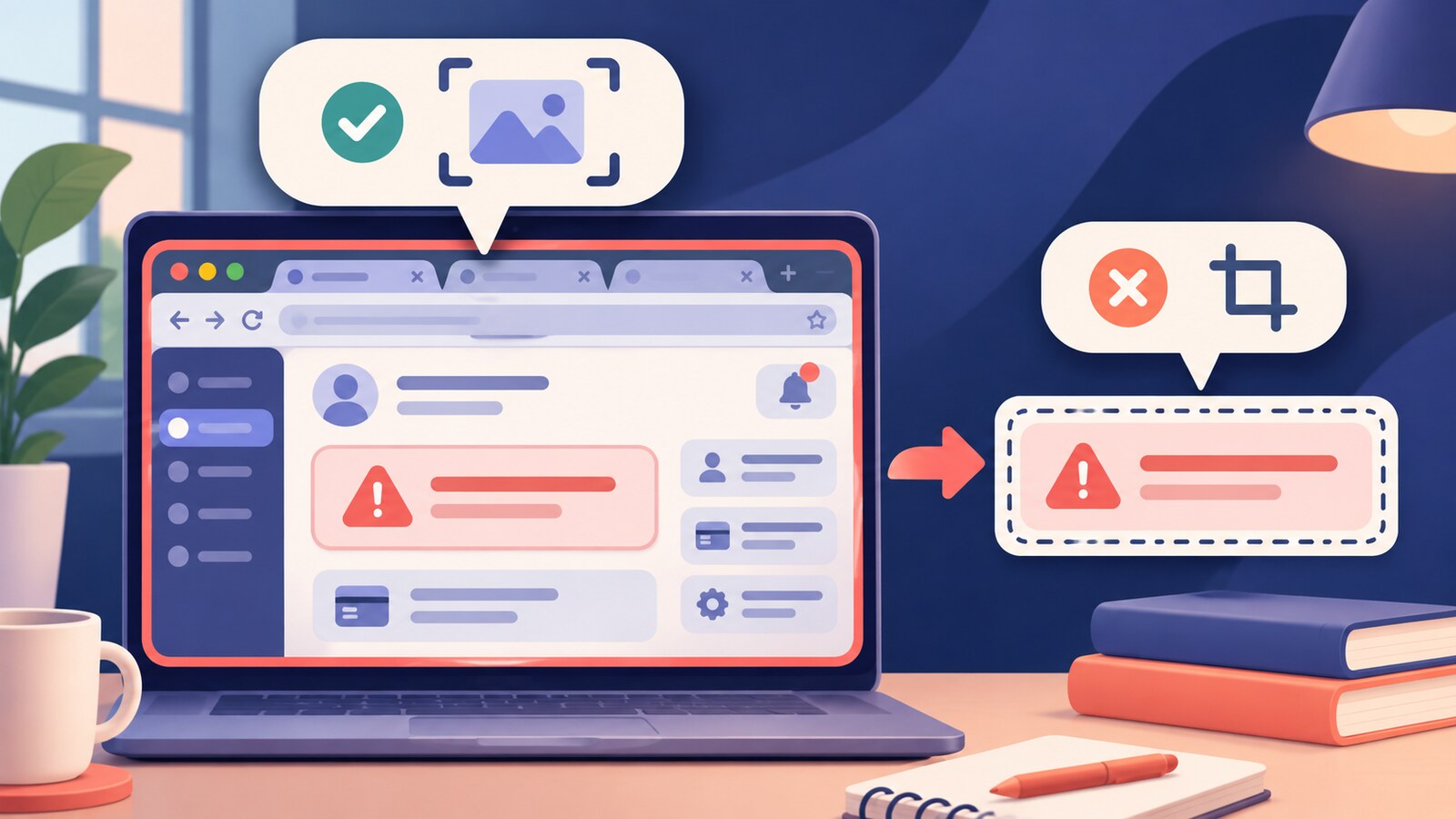
Le message d'erreur est rarement la seule chose visible. Le même cadre peut montrer un nom de client, un aperçu de notification, des onglets, une adresse interne, un avatar ou un chemin de fichier. Quand vous importez l'image dans une IA, tout le cadre devient une donnée d'entrée, pas seulement le rectangle qui vous intéresse.
La gestion des captures d'écran devient donc une compétence pratique de la maîtrise de l'IA. La CISA déconseille de partager des informations sensibles avec les modèles d'IA. Les directives de l'UMBC vont plus loin pour les fichiers et images : minimisez les envois, rognez les captures et supprimez noms, messages, notifications et comptes sans rapport. L'habitude est simple : préparez une nouvelle image pour la tâche, au lieu d'envoyer l'écran tel quel.
FRAME : à utiliser avant d'envoyer une capture à une IA
FRAME : une checklist en cinq points
Focus
Formulez la question à laquelle l'image doit répondre. Tout pixel qui n'aide pas à y répondre peut être supprimé.
Révéler
Analysez tout le cadre : personnes, messages, onglets, URL, comptes, chemins de fichiers, horodatages et fenêtres en arrière-plan.
Approbation
Confirmez que l'outil, le compte et l'espace de travail choisis peuvent recevoir ce type d'information selon les règles de votre organisation.
Minimiser
Rognez d'abord. Masquez ensuite tout détail restant qui n'est pas nécessaire. Préférez un petit extrait ou une recréation si cela répond à la question.
Examiner
Exportez un nouveau fichier, rouvrez-le et inspectez-le en taille réelle avant l'envoi. Vérifiez que la tâche reste claire et que le contexte supprimé a bien disparu.
FRAME applique la minimisation des données à une action courante. L'ICO (Royaume-Uni) décrit les données personnelles comme adéquates, pertinentes et limitées au nécessaire. Un audit de capture d'écran transforme ce principe en comportement : en montrer assez pour résoudre le problème, mais pas plus.
Exemple pratique : une erreur de support avec du contexte client
Imaginons qu'un employé voie une erreur d'export générique dans un CRM fictif. Il veut qu'une IA approuvée explique les causes probables. La capture contient aussi le nom et l'e-mail d'un client, l'aperçu d'une notification, trois onglets, une adresse interne et son avatar. Aucun de ces détails n'aide à diagnostiquer l'erreur.
L'employé formule d'abord sa demande : expliquer le code d'erreur et suggérer des questions de diagnostic. Il rogne sur le panneau d'erreur, remplace le numéro de compte par un placeholder et supprime la barre d'adresse. Il garde la version du produit et le code d'erreur, car ces détails sont utiles. Il exporte l'image modifiée, la rouvre et confirme qu'aucun message ou identité sans rapport ne subsiste.
| Capture non préparée | Capture adaptée à la tâche | |
|---|---|---|
| Zone visible | Bureau ou fenêtre du navigateur en entier | Uniquement le panneau d’erreur et le contexte utile |
| Personnes | Noms, avatars et aperçus de messages | Supprimés ou remplacés par des repères clairs |
| Détails système | URL interne complète, onglets et chemins sans rapport | Seulement la version, le code d’erreur et le réglage utile |
| Clarté de la tâche | L’IA doit deviner ce qu’elle doit examiner | La question et les éléments visibles correspondent |
| Contrôle final | Importer directement depuis l’éditeur | Rouvrir et vérifier le fichier exporté |
Lire, c'est bien. Pratiquer, ça change tout.
CommencerNe masquez pas en premier
Rogner élimine plus de risques pour moins de travail. Un carré noir sur un nom n'enlève pas la notification à côté, le compte dans le coin ou la fiche client derrière. Réduisez d'abord le cadre à la plus petite zone utile. Ne masquez que ce qui doit rester pour s'orienter et utilisez des placeholders si la relation entre les champs est importante.
Ne présumez pas qu'un flou, un surlignage ou une forme a modifié le fichier source. Le test sûr consiste à exporter une copie distincte et à l'inspecter. Gardez l'original à son emplacement approuvé ; ne partagez que la version préparée. Si la tâche peut être reproduite avec une capture fictive, un code d'erreur ou une documentation publique, utilisez cette voie plus sûre.
Audit du cadre complet
- La tâche est formulée en une phrase.
- L’outil et le compte sont autorisés à traiter les informations restantes.
- Les onglets, notifications, noms, avatars et messages ont été vérifiés.
- Les URL, chemins, identifiants et horodatages ont été vérifiés.
- L’image a été rognée à la plus petite zone utile.
- Un nouveau fichier exporté a été rouvert et contrôlé.
- La capture permet toujours de répondre à la question sans contexte caché.
Liez la vérification des captures à vos pratiques IA existantes
Pour les entrées textuelles ou documentaires, utilisez le guide Bokili sur les limites de données des prompts : https://bokili.com/fr/learn/limite-donnees-prompts-ia. Pour apprendre à tester une consigne avec des données sûres, utilisez le modèle d’expérimentation de prompt : https://bokili.com/fr/learn/modele-experimentation-prompt-travail.
- Choisissez une capture sans risque provenant d’un exemple fictif ou public. N’utilisez aucune information confidentielle réelle.
- Écrivez la question exacte à laquelle l’outil d’IA doit répondre grâce à l’image.
- Repérez chaque détail visible qui n’aide pas à répondre à cette question.
- Rognez l’image à la plus petite zone utile et remplacez tout identifiant restant par un repère clair.
- Exportez un nouveau fichier, fermez l’éditeur, puis rouvrez la copie exportée.
- Demandez à un collègue de signaler tout contexte inutile encore visible, puis corrigez une fois.
Tout le cadre est une donnée d'entrée
Si une personne, un message, un compte ou un détail système est visible dans l'image, considérez-le comme partagé, même sans rapport avec votre question.
Le profil sur l'IA générative du NIST décrit les risques de confidentialité liés au traitement de données personnelles ou sensibles. Un audit de capture d'écran ne remplace pas les règles sur les outils, les contrôles de sécurité ou l'avis juridique. Il peut éviter une erreur fréquente : donner au système plus de contexte que nécessaire.
Avant d'uploader, cadrez l'image sur la question. Ciblez la tâche, précisez le contexte, confirmez l'accord, réduisez l'image et vérifiez l'export. L'IA responsable, c'est avant tout ce que vous ne partagez pas.
Sources
- Stay Safe Online When Using AI — Cybersecurity and Infrastructure Security Agency
- Before You Upload — UMBC Division of Information Technology
- Principle (c): Data minimisation — Information Commissioner's Office
- Artificial Intelligence Risk Management Framework: Generative Artificial Intelligence Profile — National Institute of Standards and Technology
Lire, c'est bien. Pratiquer, ça change tout.
Bokili transforme ce type de compétence en missions de dix minutes pour toute l'équipe, avec un retour immédiat et une progression visible.
CommencerÀ lire ensuite

Formation IA pour les RH : synthèses d’absence sans inférence médicale
Apprenez aux équipes RH à rédiger une synthèse d'absence purement opérationnelle, sans exposer de données de santé, inventer des motifs ou laisser l'IA prendre une décision.
Licences IA : allouer l’accès aux tâches prêtes, pas aux listes d’attente
Qualifiez les demandes de licence IA avec 4 critères : source validée, résultat clair, responsable de la validation et circuit de support.
Compétences IA des salariés : calibrer la confiance avant de vérifier
Formez vos équipes à noter leur confiance avant de consulter l'IA, à vérifier l'information clé et à apprendre de l'écart entre prédiction et faits.