
Vor dem KI-Upload: Prüfen Sie den gesamten Screenshot
Ein Screenshot kann Namen, Benachrichtigungen, Kontodetails und private Daten preisgeben, die die KI nicht benötigt. Nutzen Sie den FRAME-Check vor dem Upload.
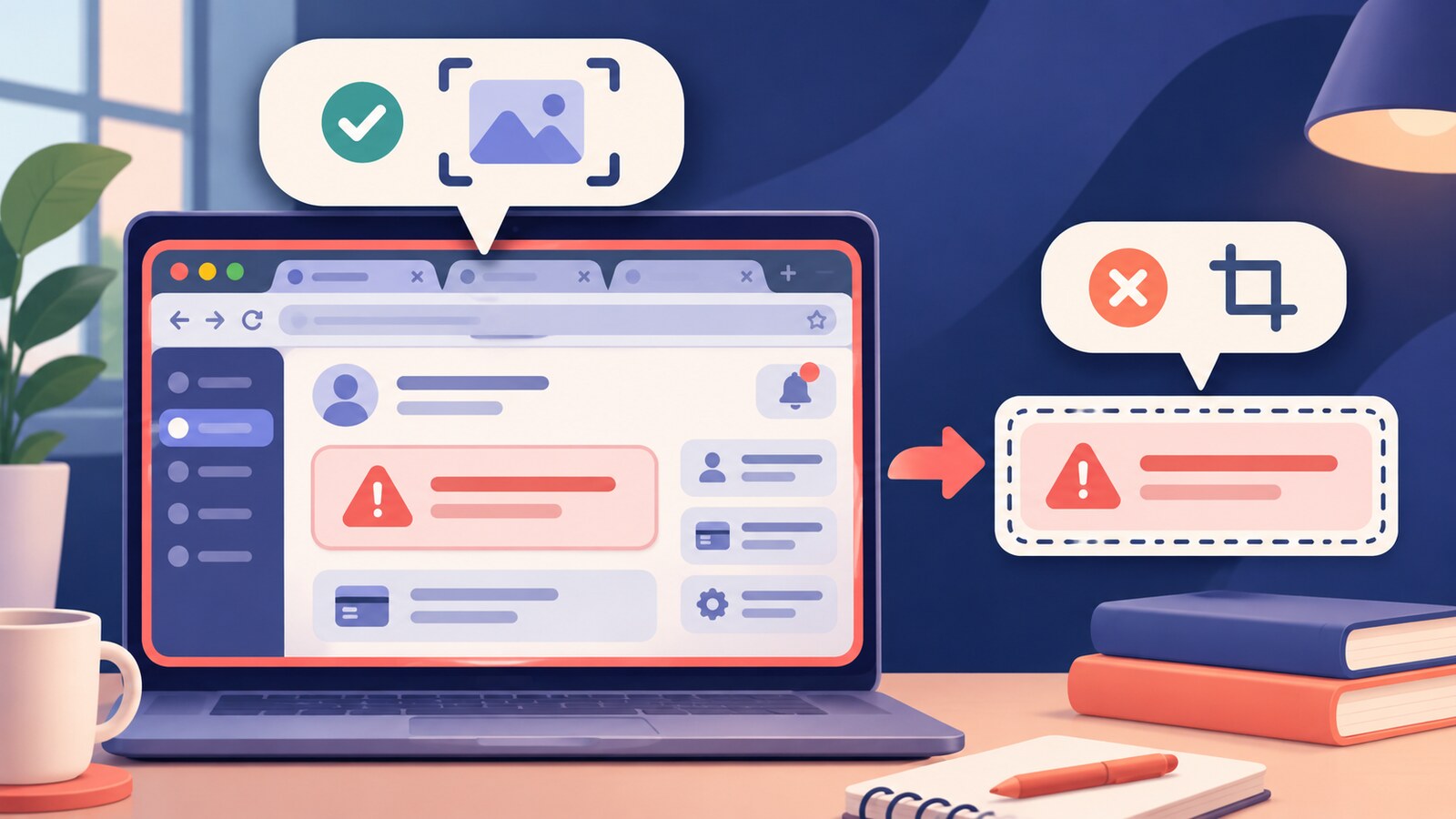
Die Fehlermeldung ist selten das Einzige in einem Screenshot. Derselbe Ausschnitt kann Kundennamen, Benachrichtigungen, Browser-Tabs, interne Adressen, Nutzer-Avatare oder Dateipfade zeigen. Wenn Sie das Bild in ein KI-Tool hochladen, wird der gesamte Rahmen zur Eingabe – nicht nur der Bereich, bei dem Sie Hilfe benötigen.
Der Umgang mit Screenshots wird so zu einer praktischen KI-Kompetenz. CISA rät davon ab, sensible oder vertrauliche Informationen mit KI-Modellen zu teilen. Die aktuelle Anleitung von UMBC geht bei Dateien und Bildern noch weiter: Minimieren Sie Uploads, schneiden Sie Screenshots zu und entfernen Sie irrelevante Namen, Nachrichten, Benachrichtigungen und Kontodetails. Die Gewohnheit ist einfach: Erstellen Sie ein neues, aufgabenspezifisches Bild, anstatt den Bildschirm unverändert zu senden.
FRAME nutzen, bevor ein Screenshot in ein KI-Tool gelangt
FRAME: Ein fünfteiliger Screenshot-Check
Fokus
Formulieren Sie die Frage, die das Bild beantworten soll. Jedes Pixel, das dabei nicht hilft, kann entfernt werden.
Risiken
Prüfen Sie den gesamten Rahmen auf Personen, Nachrichten, Tabs, URLs, Kontodetails, Dateipfade, Zeitstempel und Hintergrundfenster.
Abnahme
Stellen Sie sicher, dass das gewählte Tool, Konto und der Workspace diese Art von Informationen gemäß den Regeln Ihrer Organisation empfangen dürfen.
Minimieren
Zuerst zuschneiden. Schwärzen Sie dann alle verbleibenden, unnötigen Details. Bevorzugen Sie einen kleinen Auszug oder eine synthetische Nachbildung, wenn dies die Frage noch beantwortet.
Evaluieren
Exportieren Sie eine neue Datei, öffnen Sie genau diese Datei erneut und prüfen Sie sie vor dem Upload in voller Größe. Stellen Sie sicher, dass die Aufgabe noch verständlich ist und der entfernte Kontext wirklich fehlt.
FRAME wendet Datenminimierung auf eine alltägliche Arbeitshandlung an. Das britische Information Commissioner’s Office beschreibt, dass personenbezogene Daten angemessen, relevant und auf das für den Zweck notwendige Maß beschränkt sein müssen. Ein Screenshot-Audit setzt diesen Grundsatz in die Praxis um: Zeigen Sie genug, um das Problem zu lösen, aber nicht mehr.
Praxisbeispiel: Ein Support-Fehler mit umgebendem Kundenkontext
Ein Mitarbeiter im Operations-Team sieht einen generischen Exportfehler in einem fiktiven Kundenverwaltungssystem. Ein zugelassener KI-Assistent soll mögliche Ursachen erklären. Der Screenshot enthält auch Name und E-Mail eines Kunden, eine Benachrichtigung von Kollegen, drei offene Browser-Tabs, eine interne Workspace-Adresse und den Avatar des Mitarbeiters. Keines dieser Details hilft bei der Diagnose des Exportfehlers.
Der Mitarbeiter formuliert zuerst die Aufgabe: den sichtbaren Fehlercode erklären und sichere Fragen zur Fehlerbehebung vorschlagen. Er schneidet das Bild auf das Fehlerfenster zu, ersetzt die fiktive Kontonummer durch einen Platzhalter und entfernt die Adressleiste. Produktversion und Fehlercode behält er bei, da sie die Diagnose beeinflussen. Er exportiert das bearbeitete Bild, öffnet es erneut und prüft, dass keine fremden Nachrichten oder Identitäten mehr sichtbar sind.
| Unvorbereiteter Screenshot | Aufgabenbezogener Screenshot | |
|---|---|---|
| Sichtbarer Bereich | Gesamter Desktop oder Browser | Nur Fehlermeldung und nötiger Kontext |
| Personen | Namen, Avatare und Nachrichtenvorschauen | Entfernt oder durch klare Platzhalter ersetzt |
| Systemdetails | Vollständige interne URL, Tabs und irrelevante Pfade | Nur Version, Fehlercode und relevante Einstellung |
| Aufgabenklarheit | Die KI muss raten, was sie prüfen soll | Frage und sichtbare Belege passen zusammen |
| Abschlusskontrolle | Direkt aus dem Editor hochladen | Exportierte Datei zuerst neu öffnen und prüfen |
Lesen ist der Anfang. Üben macht den Unterschied.
Jetzt startenSchwärzen ist nicht der erste Schritt
Zuschneiden entfernt oft mehr Risiko mit weniger Aufwand. Ein schwarzer Balken über einem Namen entfernt nicht die Benachrichtigung daneben, das Konto in der Ecke oder den Kundendatensatz hinter dem Dialog. Reduzieren Sie den Rahmen zuerst auf den kleinsten nützlichen Bereich. Schwärzen Sie nur, was zur Orientierung bleiben muss, und nutzen Sie Platzhalter, wenn die Beziehung zwischen Feldern wichtig ist.
Gehen Sie nicht davon aus, dass Weichzeichnen, Markieren oder eine Form die Datei ändert. Der sichere Test ist, eine separate Kopie zu exportieren und diese zu prüfen. Bewahren Sie das Original am genehmigten Ort auf; teilen Sie nur die bearbeitete Version. Wenn die Aufgabe mit einem fiktiven Screenshot, einem abgetippten Fehlercode oder öffentlicher Dokumentation reproduzierbar ist, nutzen Sie diesen sichereren Weg.
Prüfung des gesamten Bildausschnitts
- Die Aufgabe ist in einem Satz formuliert.
- Tool und Konto sind für die verbleibenden Informationen freigegeben.
- Tabs, Hinweise, Namen, Avatare und Nachrichten wurden geprüft.
- URLs, Pfade, Kennungen und Zeitstempel wurden geprüft.
- Das Bild wurde auf den kleinsten nützlichen Bereich zugeschnitten.
- Eine neu exportierte Datei wurde erneut geöffnet und geprüft.
- Der Screenshot kann die Frage noch ohne verborgenen Kontext beantworten.
Verbinden Sie den Screenshot-Check mit Ihrer KI-Praxis
Für Text- oder Dokumenteingaben nutzen Sie Bokilis Leitfaden zu Datengrenzen für Prompts: https://bokili.com/de/learn/prompt-datengrenze-arbeitsinhalte-ki. Für eine sichere erste Übung hilft die Aufgabenkarte: https://bokili.com/de/learn/ki-lernen-aufgabenkarte.
- Wählen Sie einen harmlosen Screenshot aus einem fiktiven oder öffentlichen Beispiel. Nutzen Sie keine echten vertraulichen Inhalte.
- Schreiben Sie die genaue Frage auf, die das KI-Tool anhand des Bildes beantworten soll.
- Markieren Sie jedes sichtbare Detail, das nicht zur Antwort beiträgt.
- Schneiden Sie auf den kleinsten nützlichen Bereich zu und ersetzen Sie verbleibende Kennungen durch klare Platzhalter.
- Exportieren Sie eine neue Datei, schließen Sie den Editor und öffnen Sie die exportierte Kopie erneut.
- Bitten Sie einen Kollegen, unnötigen Kontext zu benennen, und überarbeiten Sie das Bild einmal.
Der gesamte Rahmen ist die Eingabe
Wenn eine Person, Nachricht, ein Konto oder Systemdetail im hochgeladenen Bild sichtbar ist, gilt es als geteilt – auch wenn es für Ihre Frage irrelevant ist.
Das Generative AI Profile von NIST beschreibt Datenschutzrisiken, die bei der Verarbeitung persönlicher oder sensibler Daten durch generative Systeme entstehen können. Ein Screenshot-Audit ersetzt keine Tool-Richtlinien, Sicherheitskontrollen oder rechtliche Prüfungen. Er kann aber einen kleineren, häufigen Fehler verhindern: dem System mehr Kontext zu geben, als die Aufgabe erfordert.
Passen Sie den Bildausschnitt vor dem Upload an die Frage an. Fokussieren Sie die Aufgabe, legen Sie den Kontext offen, holen Sie Freigaben ein, minimieren Sie das Bild und prüfen Sie das Ergebnis. Verantwortungsvoller KI-Einsatz beginnt oft damit, was Sie bewusst nicht senden.
Quellen
- Stay Safe Online When Using AI — Cybersecurity and Infrastructure Security Agency
- Before You Upload — UMBC Division of Information Technology
- Principle (c): Data minimisation — Information Commissioner's Office
- Artificial Intelligence Risk Management Framework: Generative Artificial Intelligence Profile — National Institute of Standards and Technology
Lesen ist der Anfang. Üben macht den Unterschied.
Bokili macht aus solchen Fähigkeiten Zehn-Minuten-Missionen für das ganze Team – mit sofortigem Feedback und sichtbarem Fortschritt.
Jetzt startenWeiterlesen

KI-Schulung für HR: Abwesenheitsnotizen ohne Gesundheitsannahmen
So erstellen HR-Teams eine minimale, operative Abwesenheitsnotiz – ohne Gesundheitsdetails preiszugeben, Ursachen zu erfinden oder Personalentscheidungen der KI zu überlassen.
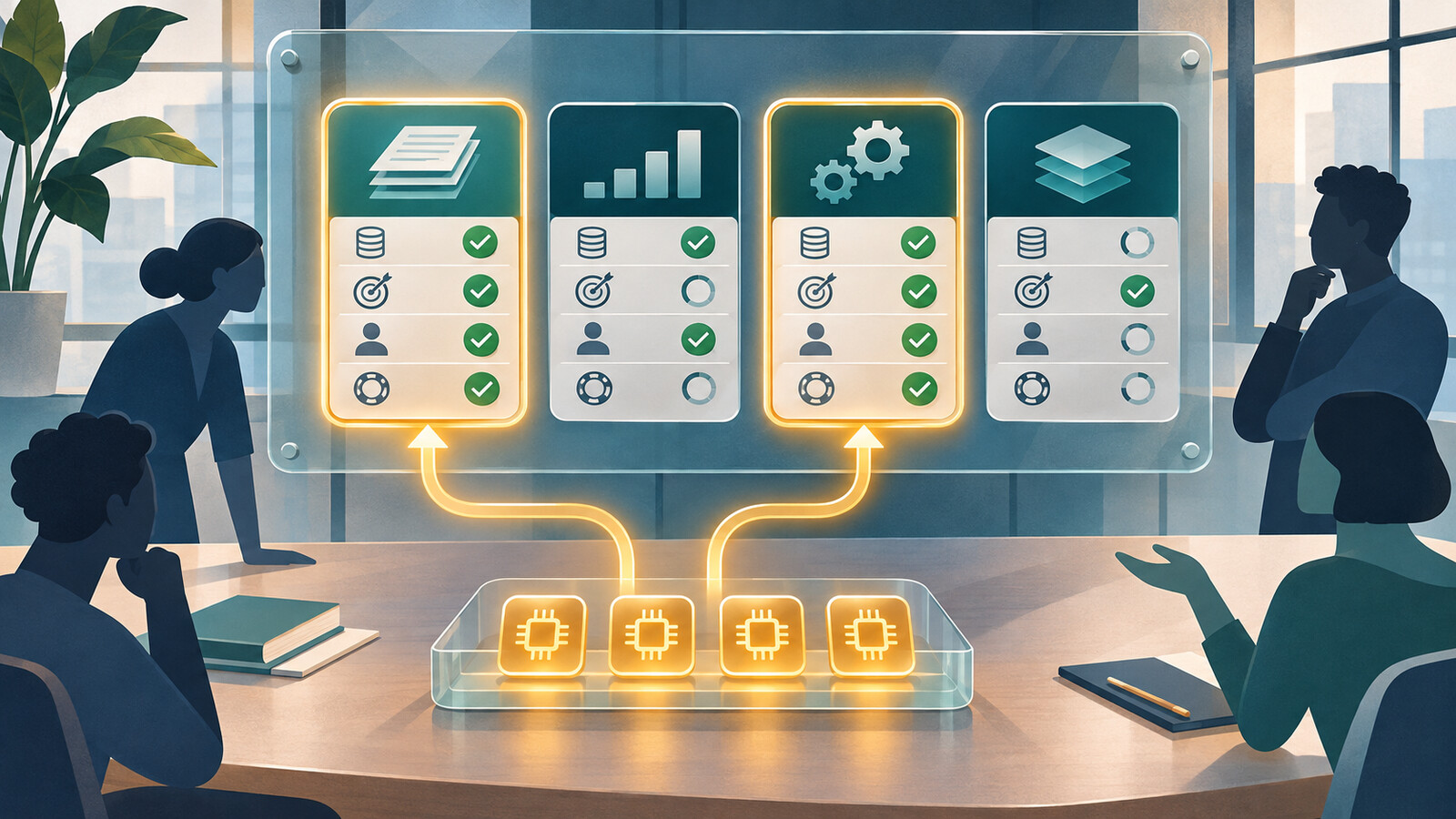
KI-Lizenzen für einsatzbereite Aufgaben statt Wartelisten
Nutzen Sie vier Bereitschafts-Gates, um knappe KI-Zugänge für Aufgaben mit genehmigter Eingabe, klarem Ergebnis, Prüfverantwortlichem und Support-Route zuzuweisen.
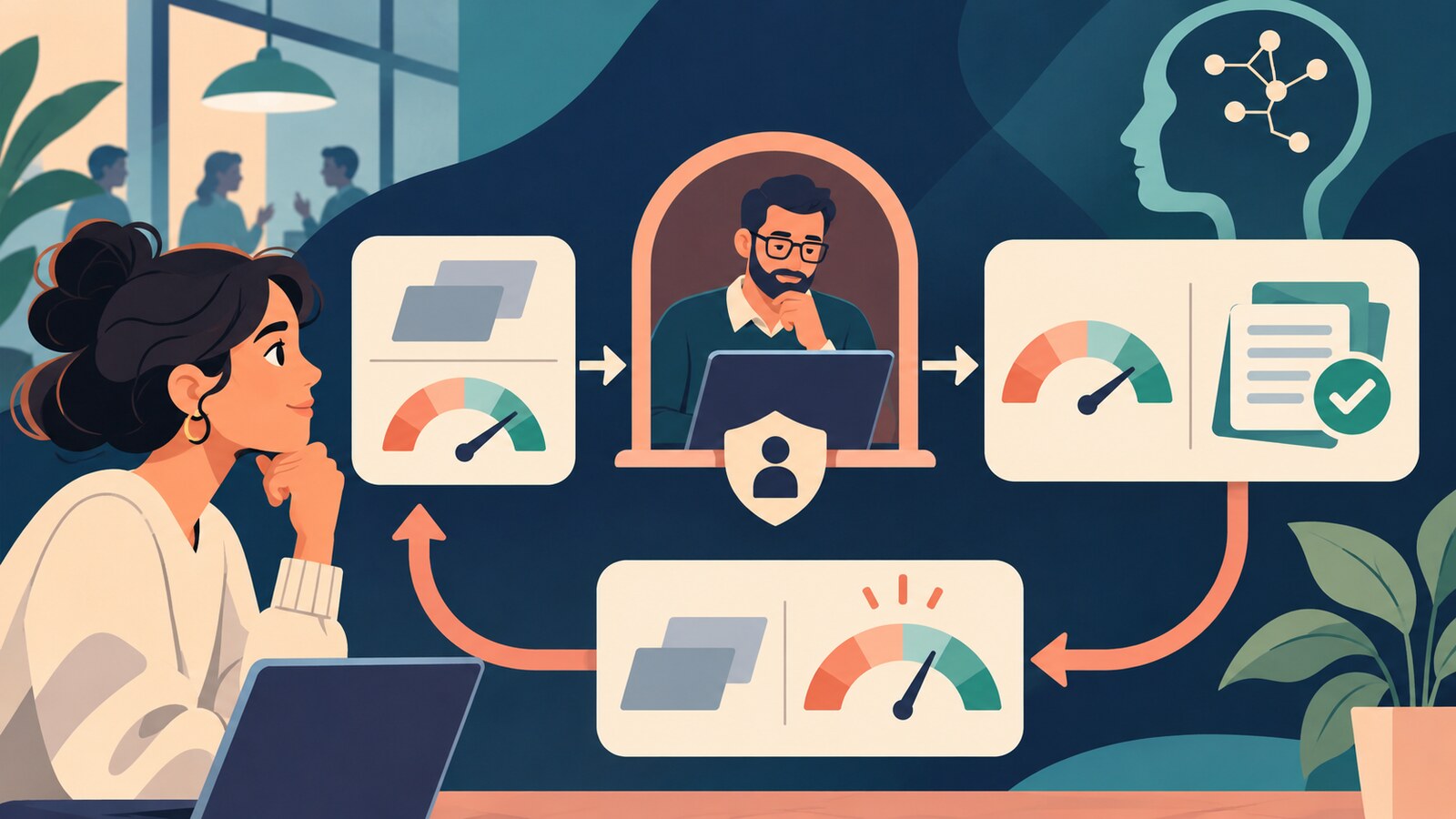
KI-Kompetenzen für Mitarbeitende: Vertrauen vorab kalibrieren
Trainieren Sie Mitarbeitende, ihr Vertrauen vor der KI-Empfehlung zu bewerten, die entscheidende Aussage zu prüfen und aus der Lücke zwischen Prognose und Fakten zu lernen.