

Interaktive Gemini-Notebook-Sites: Prozess-Explorer bauen
Machen Sie aus freigegebenen Prozessquellen eine navigierbare Onboarding-Hilfe und prüfen Sie jeden Pfad, bevor sich jemand darauf verlässt.
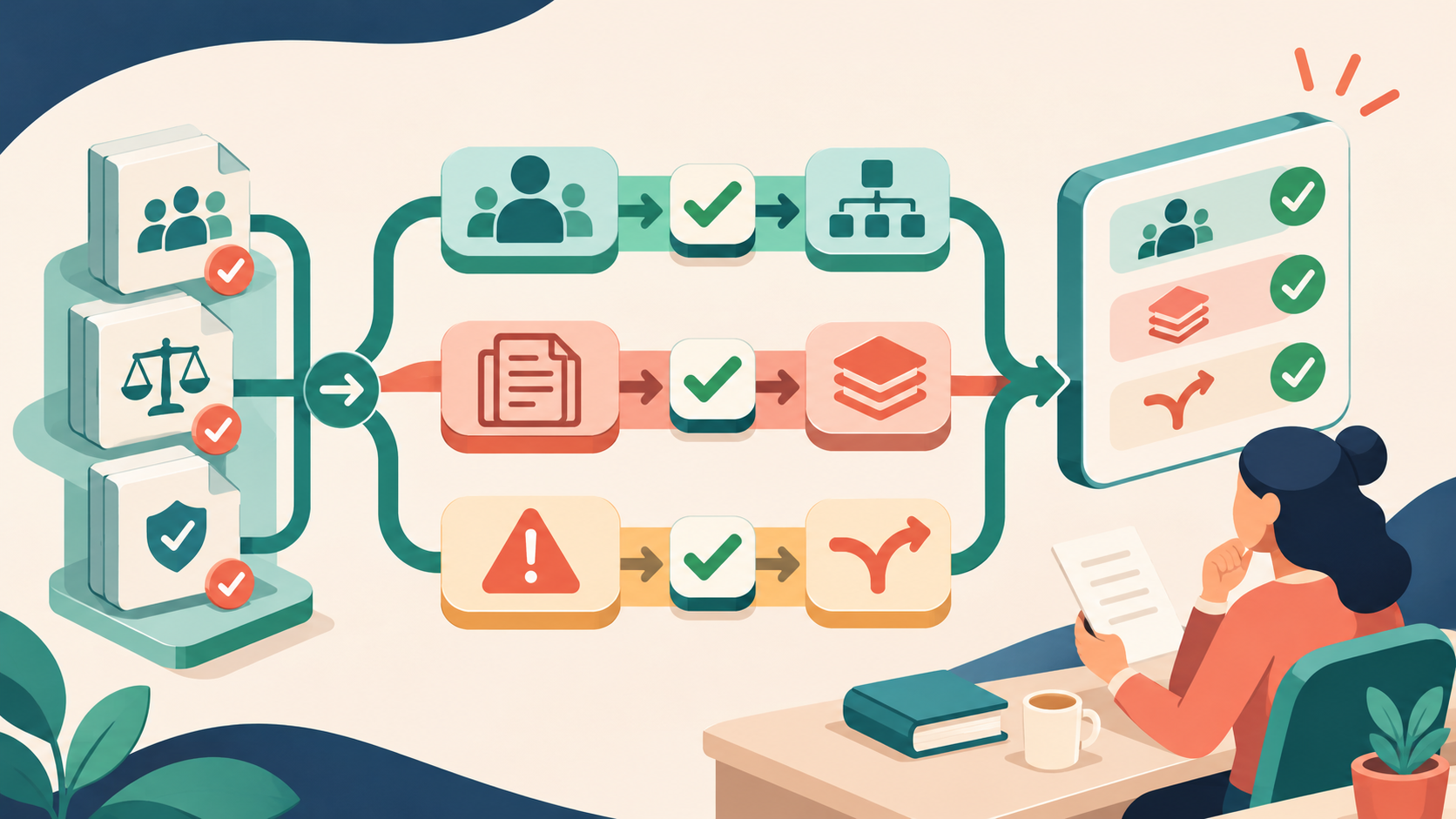
Ein Richtlinienordner kann vollständig und trotzdem schwer nutzbar sein. Neue Kollegen brauchen oft einen Weg durch Rollen, Nachweise, Entscheidungen und Ausnahmen – kein weiteres langes Dokument. Gemini Notebook kann Quellen aus einem Notebook jetzt in eine interaktive Site umwandeln. Das ermöglicht einen Process Explorer, doch der Nutzen liegt nicht in der generierten Seite. Er liegt darin, den Umfang zu begrenzen, vertrauenswürdige Quellen zu wählen und jeden Pfad zu prüfen, bevor sich jemand darauf verlässt.
Google hat interaktive Sites am 16. November 2026 angekündigt. Laut Hilfeseite können Personen mit Bearbeitungszugriff Gemini Notebook bitten, eine Site aus Notebook-Quellen zu erstellen. Diese können sie dann in Studio öffnen, mit ihr interagieren, sie gemäß Kontoregeln teilen oder herunterladen. Google nennt Dashboards, Arbeitstools, visuelle Narrative und Projekt-Tracker als Beispiele. Verfügbarkeit und Freigaberegeln können sich ändern, prüfen Sie daher vor einem Rollout die aktuelle Hilfeseite.
Einen Process Explorer erstellen, keine Richtlinie ersetzen
Ein Process Explorer sollte helfen, die nächste Frage zu finden. Er sollte nicht die freigegebene Richtlinie ersetzen, keine Befugnisse erteilen, die die Quelle nicht gewährt, oder eine unklare Ausnahme in eine feste Regel verwandeln. Halten Sie die Quelldokumente sichtbar und lassen Sie den Explorer darauf verweisen. Wenn eine Entscheidung Geld, rechtliche Pflichten, Sicherheit, Personen oder Kundenverpflichtungen betrifft, entscheidet weiterhin der zuständige Owner.
Die SITE-Methode
Prozess eingrenzen
Nennen Sie eine Zielgruppe, einen Startpunkt und ein nützliches Ergebnis. Eine engere Eingrenzung macht Lücken leichter erkennbar.
Freigegebene Quellen nutzen
Nutzen Sie aktuelle Richtlinie, Checkliste, Rollenmatrix und Eskalationsanleitung. Entfernen Sie Entwürfe und Dokumente mit unklaren Zuständigkeiten.
Pfade vorgeben
Bitten Sie um Navigation nach Aufgabe, Rolle, Nachweis und Ausnahme. Beschreiben Sie, was die Site nicht ableiten darf.
Jeden Pfad prüfen
Testen Sie normale, unvollständige und Ausnahmefälle. Vergleichen Sie jede Aussage und Entscheidung mit der Quelle, bevor Sie die Site teilen.
Beispiel: Onboarding zur Lieferantengenehmigung
Stellen Sie sich einen neuen Einkaufsanalysten vor, der die Lieferantengenehmigung verstehen muss. Die freigegebenen Quellen sind die aktuelle Einkaufsrichtlinie, eine Due-Diligence-Checkliste, eine Rollen- und Genehmigungsmatrix und eine Eskalationsanleitung. Die Person braucht keine Zusammenfassung aller vier. Sie muss Antworten finden: Welcher Weg gilt? Welche Nachweise sind nötig? Wer kann genehmigen? Was passiert bei fehlenden Informationen?
Vom Notebook zum geprüften Explorer
- 1
Quellen-Set vorbereiten
Bestätigen Sie Dokumenten-Owner und Gültigkeitsdaten. Schließen Sie veraltete Versionen aus. Fügen Sie eine Notiz hinzu, die die Prozessgrenzen und den Owner für Ausnahmen nennt.
- 2
Explorer beschreiben
Bitten Sie um vier Pfade: Lieferantentyp wählen, Nachweise anzeigen, verantwortliche Rolle ermitteln und Eskalationspfad zeigen. Die Site soll bei jeder Regel die Quelle nennen.
- 3
Realistische Fälle testen
Testen Sie einen Standardlieferanten, einen Fall mit fehlenden Dokumenten und eine Hochrisiko-Ausnahme. Notieren Sie jede nicht belegte Regel, fehlende Abzweigung oder irreführende Bezeichnung.
- 4
Mit Prüfvermerk freigeben
Geben Sie an, welche Quellen und Daten geprüft wurden, wer den Explorer geprüft hat und wann er erneut geprüft werden muss. Verlinken Sie das ganze Notebook nur für Personen, die alle Quellen sehen dürfen.
Ein Prompt, der nützliche Grenzen setzt
Lesen ist der Anfang. Üben macht den Unterschied.
Jetzt startenNutzen Sie eine Anfrage wie: „Erstelle einen interaktiven Prozess-Explorer für eine neue Person im Einkauf. Verwende nur die hochgeladenen, freigegebenen Quellen. Lass die Person einen Lieferantentyp wählen und zeige dann die erforderlichen Nachweise, die verantwortliche Rolle und den Eskalationsweg. Zitiere für jede Regel die Quelle. Wenn sich Quellen widersprechen oder eine Frage nicht beantworten, markiere die Lücke und verweise auf die verantwortliche Stelle. Erfinde keine Fristen, Schwellenwerte oder Freigaben.“
Der letzte Satz ist wichtig. Eine generierte Site kann unsichere Inhalte als gegeben darstellen. Eine explizit benannte Lücke ist sicherer als eine plausible, aber unbelegte Antwort.
Prüfen Sie die Site wie einen Workflow
Freigabecheck für den Prozess-Explorer
- Jede Quelle ist aktuell, freigegeben und für die Zielgruppe geeignet.
- Der Prozess-Explorer nennt seine Grenze und erweckt keinen Eindruck weitergehender Befugnisse.
- Standardfälle, unvollständige Fälle und Ausnahmen führen zum richtigen nächsten Schritt.
- Rollen, Schwellenwerte, Daten und Nachweise stimmen mit der zitierten Quelle überein.
- Eine fehlende oder widersprüchliche Regel wird als Lücke markiert und nicht erfunden.
- Die Freigabeeinstellungen schützen Quellen und Eingaben vor unberechtigtem Zugriff.
- Die Freigabenotiz nennt eine verantwortliche Person und einen Prüftermin.
Googles Hilfeseite nennt zwei prüfenswerte Details zur Freigabe. Betrachter eines geteilten Links benötigen Zugriff auf das ganze Notebook, und die öffentliche Freigabe hat Konto- und Eigentumsbedingungen. Außerdem sieht jede Person auf einer geteilten Site nur ihre eigenen Eingaben. Diese Kontrollen entscheiden nicht, ob die Quellen zur Freigabe geeignet sind; das muss Ihr Information Owner entscheiden.
Ein Zehn-Minuten-Prototyp
- Wählen Sie einen kleinen Prozess mit drei freigegebenen Quelldokumenten.
- Formulieren Sie einen Standardfall, einen unvollständigen Fall und eine Ausnahme.
- Bitten Sie Gemini Notebook um eine Site mit einem eigenen Pfad für jeden Fall.
- Öffnen Sie jeden Pfad und gleichen Sie Rollen, Nachweise und den nächsten Schritt mit den Quellen ab.
- Behalten Sie den Prototyp nur, wenn Lücken und Quellen in allen drei Pfaden leicht zu erkennen sind.
Als kleineren Einstieg können Sie übersehene Richtlinienzweige mit Gemini Notebook Mindmaps finden. Für einen breiteren Kontrollrahmen planen Sie einen manuellen Fallback für den KI-Workflow, bevor das Tool zur Routine wird.
Der Nutzen ist ein geprüfter Pfad
Interaktive Seiten vereinfachen die Erkundung komplexer Prozesse. Dennoch müssen Quellen kuratiert, Grenzfälle getestet und Verantwortliche einbezogen werden. Starten Sie mit einem Prozess, machen Sie Unsicherheiten sichtbar und publizieren Sie erst nach einer Quellenprüfung aller Pfade. Das Ergebnis ist keine schönere Richtlinie, sondern ein schnellerer und sichererer Weg, den richtigen Teil der Richtlinie im laufenden Betrieb zu finden.
Quellen
- Sites in Gemini Notebook erstellen — Google Gemini Notebook-Hilfe
- Gemini-Notebook-Quellen in interaktive Sites verwandeln — Google
Lesen ist der Anfang. Üben macht den Unterschied.
Bokili macht aus solchen Fähigkeiten Zehn-Minuten-Missionen für das ganze Team – mit sofortigem Feedback und sichtbarem Fortschritt.
Jetzt startenWeiterlesen

KI-Training für Mitarbeitende: Vor der Aufzeichnung kurz innehalten
Ein 5-Punkte-Check für Mitarbeitende: Zweck, Hinweis, sensible Daten, Tools und Nutzung prüfen, bevor ein KI-Recorder dem Meeting beitritt.

Kritisches Denken ist kein KI-Trainingsmodul
So wird Urteilsvermögen sichtbar: Ergänzen Sie jede realistische KI-Übung um eine Prüffrage und eine Korrektur.

KI-Schulung für Mitarbeitende: zwei Onboarding-Checkpoints
Integrieren Sie KI-Training ins Onboarding mit einer sicheren Übung in der ersten Woche und einer Transferprüfung, nachdem neue Mitarbeitende den Workflow kennengelernt haben.