

ChatGPT-Training für Mitarbeitende: Projektspezifischen Speicher testen
Bringen Sie Mitarbeitenden bei, die Kontextgrenzen eines ChatGPT-Projekts mit fiktiven Fakten zu prüfen, bevor sie es für die Arbeit nutzen.
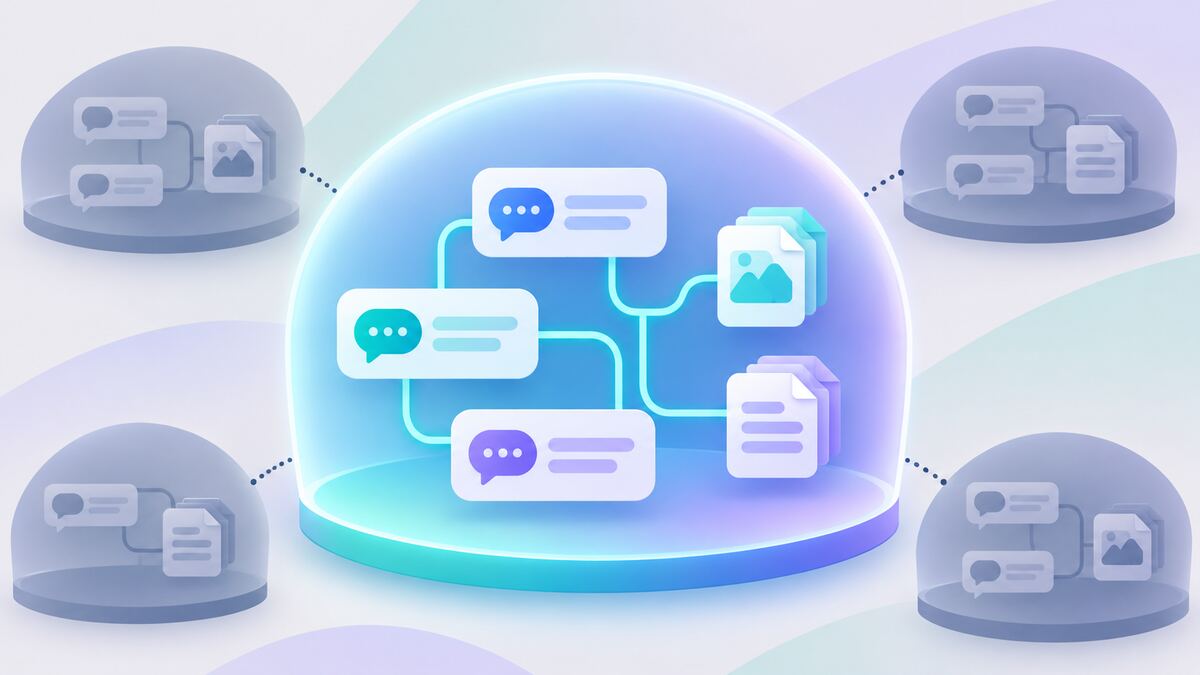
Ein ChatGPT-Training für Mitarbeitende sollte eine Lektion zu Projekten enthalten: Ein Projekt kann Chats, Dateien und Anweisungen organisieren, aber seine Speichergrenze hängt von der aktiven Einstellung, dem Plan und den Workspace-Kontrollen ab. Mitarbeitende sollten diese Grenze prüfen und mit fiktiven Informationen testen, bevor sie sich darauf verlassen. Die Einstellung für projektspezifischen Speicher begrenzt, welche Konversationen Kontext liefern; sie erteilt keine Erlaubnis zum Daten-Upload und ersetzt keine Unternehmensrichtlinien.
Diese Unterscheidung ist wichtig, da eine aufgeräumte Projekt-Seitenleiste isolierter wirken kann, als sie ist. Laut OpenAI-Dokumentation können Projekte den Standard- oder projektspezifischen Speicher nutzen. Bei projektspezifischem Speicher können Chats auf andere Konversationen im selben Projekt verweisen, aber nicht auf externe. Externe Chats können nicht auf das Projekt verweisen. Geteilte Projekte nutzen dies automatisch. Das Standardverhalten variiert je nach Plan und Einstellungen.
Kontextgrenzen vor dem Prompting erklären
Der Grenztest
Prüfen
Öffnen Sie die Projekteinstellungen und notieren Sie, ob der Speicher auf Standard oder Projektspezifisch gesetzt ist. Prüfen Sie, ob die Option im Workspace verfügbar ist.
Platzieren
Fügen Sie im Projekt einen harmlosen fiktiven Marker hinzu, z. B. einen erfundenen Produkt-Codenamen und eine Farbe.
Abfragen
Fragen Sie in einem neuen Projekt-Chat nach dem Marker, dann in einem Chat außerhalb. Nutzen Sie keine persönlichen, Kunden- oder vertraulichen Daten.
Entscheiden
Vergleichen Sie das Ergebnis mit dem beabsichtigten Workflow und den genehmigten Daten- und Freigaberegeln des Unternehmens.
Der Test ist eine Lernübung, keine Sicherheitszertifizierung. Modellantworten können unsicher sein, Einstellungen sich ändern und laut OpenAI brauchen Speicheränderungen Zeit, um wirksam zu werden. Das Ergebnis soll Mitarbeitenden zeigen, worauf sie achten, was sie hinterfragen und wann sie aufhören müssen – nicht beweisen, dass eine Grenze nie versagen kann.
Standardspeicher und projektspezifischer Speicher sind nicht dasselbe
| Standardspeicher | Projektspezifischer Speicher | |
|---|---|---|
| Im Projekt | Nutzt Projekt-Chats und -Dateien; weiterer Kontext hängt von Plan und Einstellungen ab | Nutzt Chats und Dateien aus demselben Projekt |
| Externe Konversationen | Können bei manchen Plänen mit aktiviertem Speicher einfließen | Können von Projekt-Chats nicht referenziert werden |
| Externe Chats mit Projektkontext | Bei manchen Plänen möglich | Durch die Speichergrenze ausgeschlossen |
| Geteilte Projekte | Nicht der Modus geteilter Projekte | Wird automatisch verwendet |
| Datenfreigabe | Bleibt durch die Workspace-Richtlinie geregelt | Bleibt durch die Workspace-Richtlinie geregelt |
Für Enterprise und Edu dokumentiert OpenAI Chat-Referenzen innerhalb von Projekten sogar im Standardspeicher. Andere Pläne, wie Business, können bei aktiviertem Speicher eine gegenseitige Beeinflussung von Projekt- und Nicht-Projekt-Chats erlauben. Ein Trainer sollte daher keine universelle Regel von einem Privatkonto aus lehren. Zeigen Sie die Einstellung im tatsächlich verwalteten Workspace.
Lesen ist der Anfang. Üben macht den Unterschied.
Jetzt startenEine zehnminütige ChatGPT-Übung für Mitarbeitende
Test mit fiktiven Fakten durchführen
- 1
Trainingsprojekt erstellen oder wählen
Nutzen Sie ein Projekt ohne echte Geschäftsdaten. Falls verfügbar, notieren Sie die Einstellung: Standard oder Projektspezifisch.
- 2
Fiktiven Marker hinzufügen
Geben Sie in einem Projekt-Chat an: „Für diese Übung nutzt der fiktive Ordner Northstar die Farbe amber.“
- 3
Test innerhalb des Projekts
Öffnen Sie einen zweiten Chat im selben Projekt und fragen Sie nach der fiktiven Northstar-Farbe. Notieren Sie, ob die Antwort den Kontext nutzt.
- 4
Test außerhalb des Projekts
Öffnen Sie einen normalen Chat außerhalb des Projekts und stellen Sie dieselbe Frage. Notieren Sie die Antwort, ohne eine Offenlegung zu erzwingen.
- 5
Richtung umkehren
Platzieren Sie einen anderen fiktiven Marker außerhalb und fragen Sie dann innerhalb des Projekts danach.
- 6
Ergebnis erklären
Verknüpfen Sie das Ergebnis mit der aktiven Einstellung, dem Plan und den Workspace-Regeln. Eskalieren Sie Abweichungen, statt eine Richtlinie zu improvisieren.
Ein guter Trainer stellt drei getrennte Fragen. Erstens: Kann dieser Chat auf früheren Kontext zugreifen? Zweitens: Wer kann das Projekt sehen oder beitreten? Drittens: Sind diese Informationen für das Tool überhaupt freigegeben? Speicher, Zugriff und Datenklassifizierung hängen zusammen, sind aber nicht austauschbar.
Häufige Fehler und Korrekturen
- Projektspezifischen Speicher als sicheren Tresor bezeichnen. Er beschreibt die Kontextnutzung, nicht eine vollständige Sicherheits- oder Compliance-Garantie.
- Mit echten Kunden-, Mitarbeiter- oder vertraulichen Geschäftsdaten testen. Fiktive Marker reichen aus.
- Annehmen, alle Mitarbeitenden sähen dieselbe Einstellung. Admin-Regeln und Plananforderungen beeinflussen die Verfügbarkeit.
- Eine Einstellung ändern und sofort testen. Laut OpenAI kann die Umstellung einige Stunden dauern.
- Erfolgreiches Erinnern als Beweis für eine wahre Aussage behandeln. Speicher liefert Kontext, prüft aber keine Fakten.
Das wichtigste Ergebnis ist eine gemeinsame Routine: vor der Aufgabe prüfen, sicher testen und Richtlinien bestätigen. Kombinieren Sie die Übung mit Geprüfte Antworten als Quelle speichern, Temporärer Chat ist keine Freigabe und Quellen auf Aktualität prüfen. HR-Teams können außerdem den Lernpfad Bokili für HR nutzen.
- Öffnen Sie den echten Trainings-Workspace und erfassen Sie die aktuellen Optionen für den Projektspeicher.
- Führen Sie den fiktiven Innen-/Außentest für jeden freigegebenen Plan oder jede Rolle durch.
- Formulieren Sie je einen Satz zu Speicher, Zugriff und Datenfreigabe.
- Ergänzen Sie eine Stopp-Regel: Weicht die beobachtete Grenze ab, nutzen Sie keine echten Daten und fragen Sie den Workspace-Verantwortlichen.
- Datieren Sie die Lektion und planen Sie eine erneute Prüfung bei Produkt- oder Richtlinienänderungen.
Ein kurzer Grenztest macht das ChatGPT-Training für Mitarbeitende konkreter. Sie lernen nicht nur, wohin sie klicken müssen, sondern auch, wie sie die Kontextbedingungen für ihre anstehende Arbeit überprüfen.
Quellen
- Projects in ChatGPT — OpenAI Help Center
- Using projects in ChatGPT — OpenAI Academy
- Memory in ChatGPT — OpenAI Help Center
Lesen ist der Anfang. Üben macht den Unterschied.
Bokili macht aus solchen Fähigkeiten Zehn-Minuten-Missionen für das ganze Team – mit sofortigem Feedback und sichtbarem Fortschritt.
Jetzt startenWeiterlesen

KI-Training für Mitarbeitende: Vor der Aufzeichnung kurz innehalten
Ein 5-Punkte-Check für Mitarbeitende: Zweck, Hinweis, sensible Daten, Tools und Nutzung prüfen, bevor ein KI-Recorder dem Meeting beitritt.

Kritisches Denken ist kein KI-Trainingsmodul
So wird Urteilsvermögen sichtbar: Ergänzen Sie jede realistische KI-Übung um eine Prüffrage und eine Korrektur.

KI-Schulung für Mitarbeitende: zwei Onboarding-Checkpoints
Integrieren Sie KI-Training ins Onboarding mit einer sicheren Übung in der ersten Woche und einer Transferprüfung, nachdem neue Mitarbeitende den Workflow kennengelernt haben.