
ChatGPT-Training für Mitarbeitende: Projektübergabe in Shared Projects üben
Mitarbeitende schulen: Geteilten Kontext begrenzen, Zugriffsebene wählen, Empfängeransicht testen und den Zugriff sauber beenden.
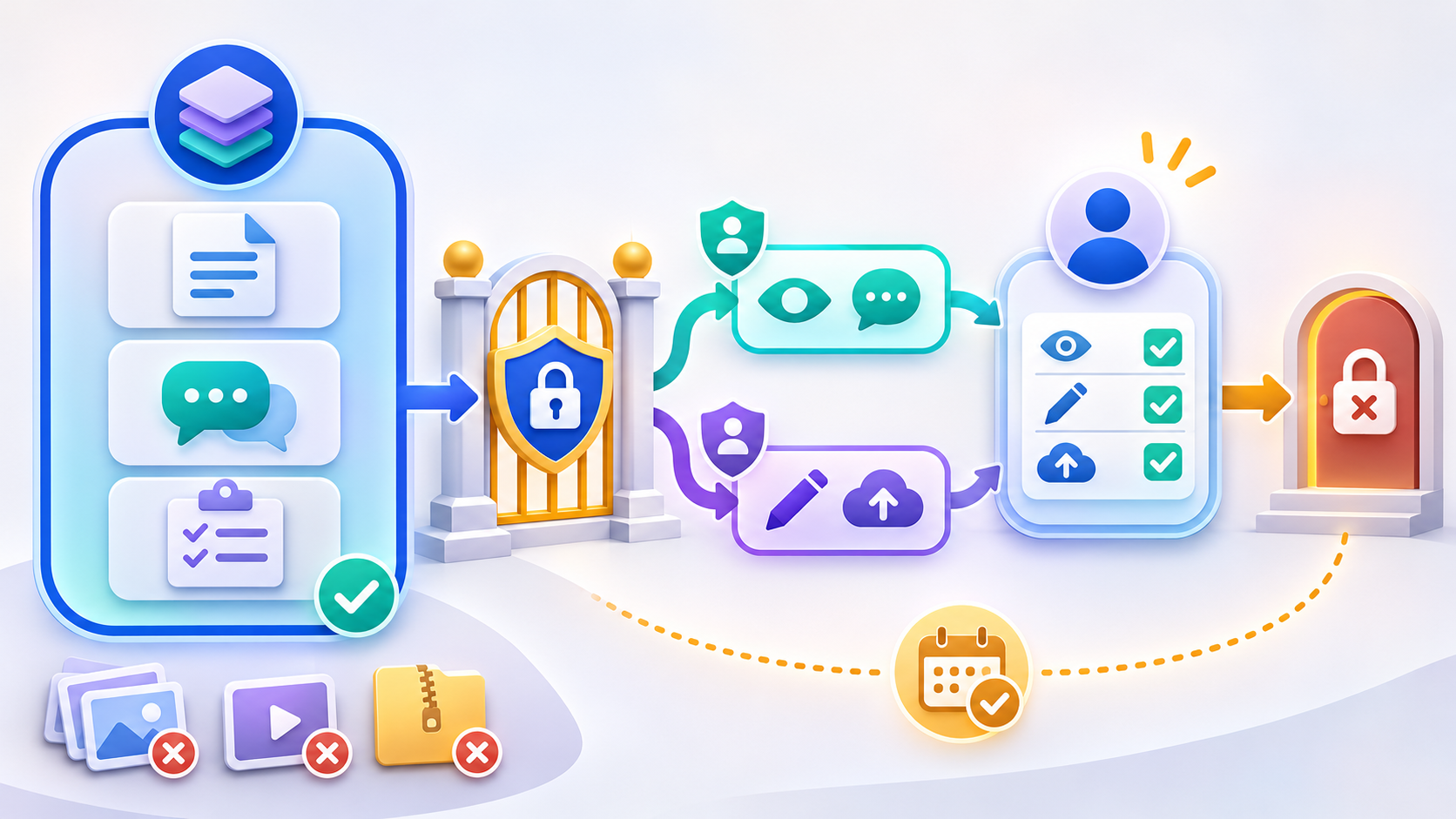
ChatGPT-Trainings für Mitarbeitende beginnen oft mit Prompts. Bei der Zusammenarbeit kommt eine neue Fähigkeit hinzu: zu entscheiden, welchen Kontext andere sehen und was sie ändern dürfen. In einem Shared Project liegen Chats, Dateien und Projektanweisungen zusammen. Eine übereilte Übergabe kann daher mehr Arbeitsmaterial offenlegen oder mehr Kontrolle gewähren, als für die Aufgabe nötig ist.
Die Lektion für die Praxis ist einfach: Teilen Sie nicht aus Gewohnheit den gesamten Arbeitsbereich. Üben Sie eine kontrollierte Übergabe. Begrenzen Sie das Projekt auf relevantes Material, wählen Sie die niedrigste nötige Zugriffsebene, testen Sie die Empfängeransicht und beenden Sie den Zugriff nach Abschluss der Arbeit. So wird aus einer Produktfunktion eine wiederholbare Arbeitsroutine.
SHARE: Die Checkliste für sichere Projektübergaben
Die SHARE-Übergabe
Scope: Aufgabe abgrenzen
Definieren Sie Ergebnis, Frist und die genaue Aufgabe, bevor Sie den Zugriff ändern.
Hold: Kontext begrenzen
Entfernen oder vermeiden Sie Chats, Dateien und Anweisungen, die nicht benötigt werden.
Assign: Zugriff zuweisen
Wählen Sie Chat-Zugriff, wenn mit dem Kontext gearbeitet wird; Bearbeitungszugriff nur, wenn das Projekt gepflegt werden muss.
Review: Ansicht prüfen
Prüfen Sie, was die Person sehen, hinzufügen oder ändern kann, einschließlich vererbter Rechte durch eine Gruppe.
Exit: Beenden
Entfernen Sie am Ende das Mitglied oder schränken Sie den Link ein. Sichern Sie das Ergebnis im richtigen System.
Laut aktueller OpenAI-Dokumentation bündeln Shared Projects Chats, Dateien und Anweisungen in einem Arbeitsbereich. Ein verschobener Chat übernimmt die Anweisungen und den Dateikontext des Projekts. Shared Projects nutzen einen projektspezifischen Speicher, sodass die Arbeit innerhalb dieser Projektgrenze bleibt. Jedes Element darin wird jedoch Teil des geteilten Kontexts. Diese Grenze ist nur nützlich, wenn das Projekt selbst fokussiert bleibt.
Chat- und Bearbeitungszugriff lösen unterschiedliche Probleme
| Zugriff | Was die Person tun kann | Geeignet wenn | |
|---|---|---|---|
| Chat | Projekt-Chats, Dateien und Anweisungen sehen und damit arbeiten; keine weiteren Personen einladen. | Die Person benötigt den Kontext für Erstellung oder Prüfung, verwaltet das Projekt aber nicht. | |
| Bearbeiten | Anweisungen ändern, Dateien hochladen oder entfernen und andere einladen; bestehende Mitglieder nicht entfernen. | Die Person trägt Mitverantwortung für die Pflege des Projekts. | |
| Gruppe plus Einzelperson | Bei unterschiedlichen Gruppen- und Einzelrechten gilt die höhere Berechtigung. | Prüfen Sie beide Zugriffswege, bevor Sie vom niedrigeren Recht ausgehen. | |
| Geteilter Link | Der Zugang kann auf eingeladene Personen begrenzt oder je nach Tarif und Workspace-Einstellung erweitert sein. | Nutzen Sie ihn erst, wenn klar ist, wer den Link öffnen kann und ob das zur Aufgabe passt. |
Das Projekt ist die Grenze des Teilens
Ihr Gegenüber erhält nicht nur den einen Chat, an den Sie dachten. Die Person arbeitet mit allen verfügbaren Chats, Dateien und Anweisungen des Projekts. Verschieben oder fügen Sie Material erst hinzu, nachdem Sie geprüft haben, ob es zum geteilten Umfang gehört.
Praxisbeispiel: Launch-Briefing übergeben, ohne das ganze Archiv
Lesen ist der Anfang. Üben macht den Unterschied.
Jetzt startenEine Produktmanagerin nutzt ein Projekt für einen Launch. Es enthält freigegebene Produktfakten, einen Messaging-Guide, Notizen aus Kundeninterviews, eine alte Preisdebatte und mehrere Entwürfe. Ein Kollege soll ein einseitiges internes Launch-Briefing erstellen. Das Teilen des Projekts gäbe ihm weit mehr Kontext als für die Aufgabe nötig.
Die Managerin erstellt ein fokussiertes Projekt mit drei Dateien: den Produktfakten, dem Messaging-Guide und dem Zeitplan. Die Anweisungen lauten, diese Dateien zu zitieren, fehlende Belege zu markieren und keine Kundenaussagen zu erfinden. Der Kollege erhält Chat-Zugriff, da er Entwürfe erstellen und Fragen stellen soll, aber keine Anweisungen ändern oder andere einladen muss. Vor dem Senden prüft sie die Mitgliederliste, stellt sicher, dass keine Gruppe höhere Rechte hat, und kontrolliert die Link-Einstellung.
Nach der Freigabe wird das Dokument im System des Teams abgelegt. Die Managerin entfernt den Zugriff, wenn die Arbeit beendet ist, und prüft, ob das Projekt für den nächsten Launch behalten werden soll. Die Übergabe ist klein genug, um sie zu prüfen, und leicht zu erklären.
Die Übergabe vor der echten Arbeit proben
- 1
Aufgabe formulieren
Ein Satz genügt: „Erstelle X aus Y bis Z.“ Ist die Aufgabe vage, ist es auch der Zugriff.
- 2
Kontext prüfen
Listen Sie alle Chats, Dateien und Anweisungen im Projekt auf. Markieren Sie alles als nötig, optional oder irrelevant.
- 3
Projekt reduzieren
Entfernen Sie Extras oder erstellen Sie ein fokussiertes Projekt für die Kollaboration.
- 4
Zugriff regeln
Wählen Sie Chat- oder Bearbeitungszugriff nach Aufgabe, nicht nach Seniorität oder Bequemlichkeit.
- 5
Testen & beenden
Prüfen Sie Mitglieder, Link-Einstellung und Aktionen; planen Sie, wann der Zugriff geprüft oder beendet wird.
Check vor dem Teilen
- Aufgabe und erwartetes Ergebnis sind klar.
- Jede Datei und jeder Chat ist für diese Aufgabe relevant.
- Die Projektanweisungen sind aktuell und sicher teilbar.
- Die Person hat den niedrigsten Zugriff, mit dem sie arbeiten kann.
- Gruppenmitgliedschaften erhöhen die Rechte nicht unbemerkt.
- Die Link-Einstellung entspricht dem vorgesehenen Publikum.
- Ein Termin für Prüfung oder Entzug ist festgelegt.
Zugriffsrechte im Mitarbeitertraining üben
Eine Feature-Tour zeigt Mitarbeitenden, wo der Share-Button ist. Ein Training sollte sie dazu bringen, Zugriffe zu wählen, zu begründen und zu prüfen. Nutzen Sie ein harmloses Übungsprojekt mit Testdateien. Geben Sie eine Aufgabe, bitten Sie darum, unnötigen Kontext zu entfernen, den Zugriff zu wählen und die Wahl zu begründen. Anschließend prüft ein Partner die Übergabe aus Empfängersicht.
- Erstellen Sie ein Übungsprojekt mit zwei nützlichen und einer klar irrelevanten Datei.
- Fügen Sie eine Anweisung für das Ergebnis und eine einzuhaltende Grenze hinzu.
- Definieren Sie die Aufgabe und wählen Sie Chat- oder Bearbeitungszugriff.
- Entfernen Sie die irrelevante Datei und prüfen Sie Mitglieder sowie Link-Einstellungen.
- Begründen Sie die Wahl in zwei Sätzen und nennen Sie das Ende des Zugriffs.
Ziel ist es nicht, die Zusammenarbeit zu erschweren, sondern klare Grenzen zu ziehen. Wenn Mitarbeitende Kontext und Zugriff definieren, die Empfängeransicht testen und die Übergabe abschließen, wird ein geteiltes Project zur nützlichen Arbeitsfläche statt zum unkontrollierten Archiv. Lesen Sie weiter in Bokilis Leitfäden zum projektexklusiven Gedächtnis, dem Speichern verifizierter Antworten in einem Project und dem sicheren Umgang mit importierten Texten.
Quellen
- Projekte in ChatGPT — OpenAI-Hilfe
- Projekte in ChatGPT verwenden — OpenAI Academy
- KI-Training für HR- und L&D-Verantwortliche — Bokili
Lesen ist der Anfang. Üben macht den Unterschied.
Bokili macht aus solchen Fähigkeiten Zehn-Minuten-Missionen für das ganze Team – mit sofortigem Feedback und sichtbarem Fortschritt.
Jetzt startenWeiterlesen

KI-Training für Mitarbeitende: Vor der Aufzeichnung kurz innehalten
Ein 5-Punkte-Check für Mitarbeitende: Zweck, Hinweis, sensible Daten, Tools und Nutzung prüfen, bevor ein KI-Recorder dem Meeting beitritt.

Kritisches Denken ist kein KI-Trainingsmodul
So wird Urteilsvermögen sichtbar: Ergänzen Sie jede realistische KI-Übung um eine Prüffrage und eine Korrektur.

KI-Schulung für Mitarbeitende: zwei Onboarding-Checkpoints
Integrieren Sie KI-Training ins Onboarding mit einer sicheren Übung in der ersten Woche und einer Transferprüfung, nachdem neue Mitarbeitende den Workflow kennengelernt haben.